





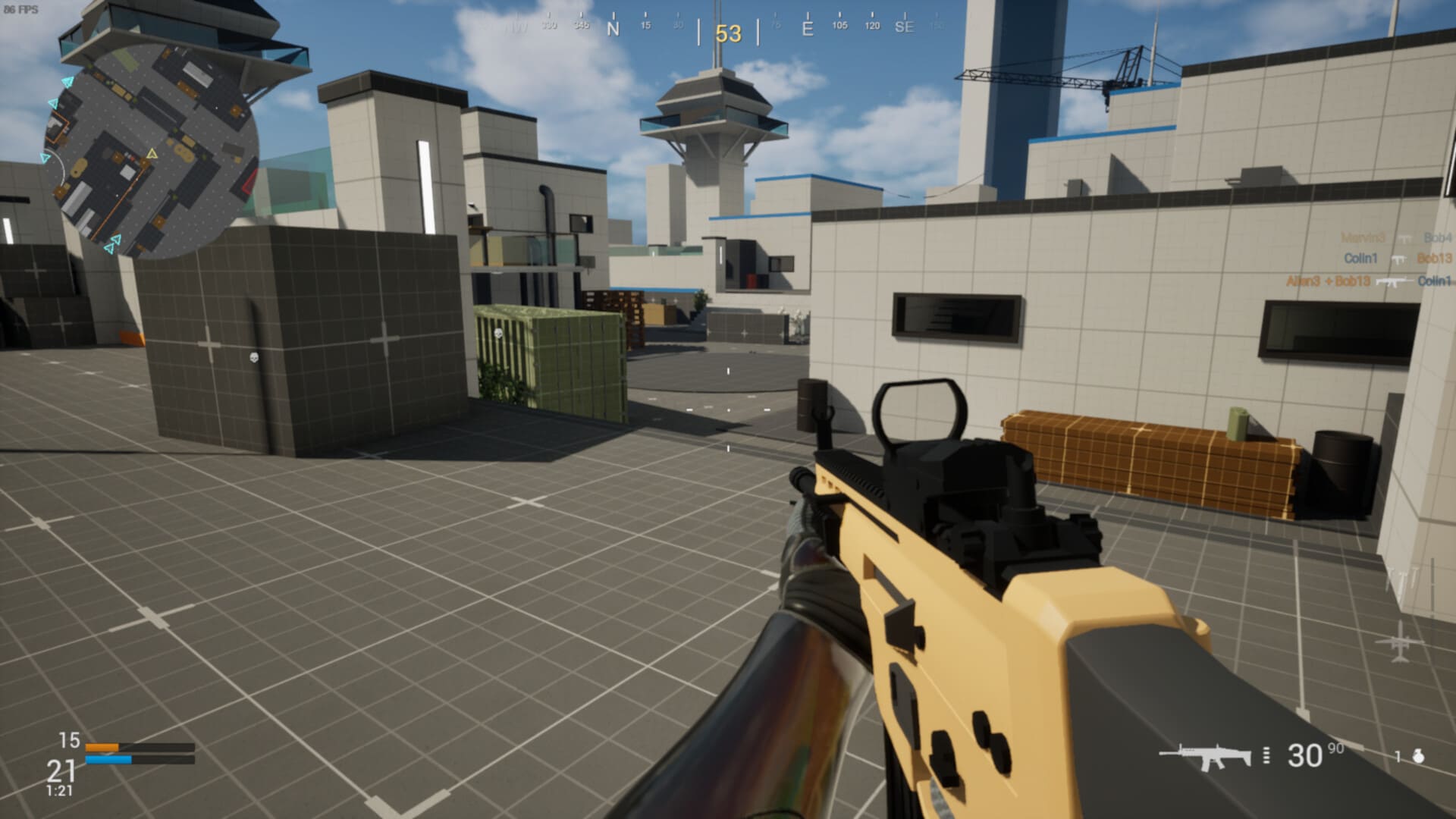
Spēle raustās, FPS krītas un pat vienkāršas darbības kļūst kaitinošas? Pirms domā par jaunas videokartes iegādi, pārbaudi dažus iestatījumus. Nereti datora veiktspēju iespējams uzlabot bez papildu izdevumiem. Lūk, 8 veidi, kā palielināt FPS spēlēs un panākt vienmērīgāku darbību.
1. Samazini grafikas kvalitāti
Sāc ar iestatījumiem, kas visvairāk noslogo videokarti. Samazini ēnas (Shadows), atspīdumus (Reflections) un izslēdz Ray Tracing, ja tas ir aktivizēts.
Nav nepieciešams visu pārslēgt uz Low. Pamēģini Medium un salīdzini rezultātu. Bieži iespējams iegūt vairāk FPS, nezaudējot pārāk daudz attēla kvalitātes.
2. Ieslēdz DLSS, FSR vai XeSS
Ja spēle atbalsta NVIDIA DLSS, AMD FSR vai Intel XeSS, izmēģini šo funkciju. Tā palīdz samazināt grafikas apstrādes slodzi, saglabājot salīdzinoši labu attēla kvalitāti.
Sāc ar Quality režīmu. Ja FPS joprojām ir zems, pārbaudi Balanced. Rezultāts būs atkarīgs no spēles un videokartes.
3. Aizver nevajadzīgās programmas
Pārlūkprogramma ar daudzām atvērtām cilnēm, lejupielādes un ekrāna ierakstīšana var patērēt datora resursus.
Nospied Ctrl + Shift + Esc, lai atvērtu Task Manager. Apskati, kuras programmas izmanto visvairāk CPU un RAM, un aizver tās, kuras pašlaik nav vajadzīgas. Neapturi nepazīstamus sistēmas procesus.
4. Atjaunini videokartes draiverus
NVIDIA, AMD un Intel regulāri izlaiž draiveru atjauninājumus. Dažkārt tie uzlabo veiktspēju jaunākajās spēlēs vai novērš kļūdas.
Lejupielādē draiverus tikai no oficiālajām ražotāju vietnēm. Ja problēmas sākās tieši pēc atjauninājuma, iespējams, jāatgriežas pie iepriekšējās stabilās versijas.
5. Pārbaudi Windows spēļu iestatījumus
Windows 11 piedāvā Game Mode funkciju, kas palīdz pārvaldīt sistēmas resursus spēlēšanas laikā. To atradīsi sadaļā:
Settings > Gaming > Game Mode
Ja izmanto portatīvo datoru, pārbaudi arī enerģijas režīmu un pārliecinies, ka spēle izmanto jaudīgāko pieejamo videokarti.
6. Uzmanies no pārkaršanas
Ja spēle sākumā darbojas labi, bet pēc kāda laika FPS samazinās, iespējams, dators pārkarst. Pārbaudi ventilatorus, notīri ventilācijas atveres un pārliecinies, ka gaisa plūsma nav bloķēta. Temperatūru iespējams uzraudzīt, piemēram, ar HWiNFO.
Pārkaršanas gadījumā procesors vai videokarte var automātiski samazināt veiktspēju.
7. Samazini izšķirtspēju
Ja spēlē 1440p izšķirtspējā, pamēģini 1080p. Zemāka izšķirtspēja nozīmē mazāku slodzi videokartei, tāpēc FPS var palielināties. Taču attēls var kļūt mazāk ass. Ja pieejama Render Scale funkcija, vispirms izmēģini to.
8. Pārbaudi FPS ierobežojumu
Dažreiz FPS nepalielinās tāpēc, ka spēlē ieslēgts kadru skaita ierobežojums. Meklē iestatījumus Max FPS, Frame Rate Limit vai V-Sync. Pārbaudi arī monitora atsvaidzes ātrumu Windows iestatījumos.
Ja izmanto 144 Hz monitoru, pārliecinies, ka sistēmā nav izvēlēti tikai 60 Hz.
Kas visvairāk palīdz palielināt FPS?
| Problēma | Ko izmēģināt |
|---|---|
| Zems FPS | Samazināt grafikas kvalitāti |
| Videokartes pārslodze | DLSS, FSR, XeSS |
| Spēle periodiski raustās | Pārbaudīt RAM un fona programmas |
| FPS krītas pēc 20 minūtēm | Pārbaudīt temperatūru |
| FPS iestrēdzis pie 60 | Pārbaudīt FPS limitu un V-Sync |
Vai FPS booster programmas ir tā vērtas?
Programmas, kas sola dubultot FPS ar vienu klikšķi, lielākoties nav uzticams risinājums. Daudzas tikai maina Windows iestatījumus vai aizver fona procesus. Labāk veikt izmaiņas pašam un pēc katras pārbaudīt rezultātu.